학원을 운영하다 보면 생각보다 시간을 많이 잡아먹는 업무가 있습니다.
바로 👇
✔ 학부모 문자 작성
✔ 숙제 피드백
✔ 상담 내용 전달
✔ 테스트 결과 안내
✔ 반복 응대 메시지
같은 업무들인데요 😊
특히 학생 수가 많아질수록:
문자 하나 작성하는 시간
이 계속 누적됩니다 😅
그래서 이번에는
Google의 Gemini AI와 구글시트를 활용해서:
✨ 학원이름 + 학생명 + 메모 입력 → 버튼 클릭 → 학부모 문자 자동 생성 ✨
시스템을 만들어보겠습니다.
그리고 마지막에는:
✔ 버튼 클릭 자동화
✔ Clear(초기화) 버튼
까지 추가해서 실제로 사용하기 편한 형태로 완성해 보겠습니다 😊
━━━━━━━━━━
🚀 완성되면 가능한 기능
예를 들어 아래처럼 입력합니다.
학원이름학생명메모
| 표범국어 | 김민준 | 숙제 미완, 집중 낮음 |
그러면 버튼 클릭 후 👇
생성문자
| 안녕하세요 표범국어입니다. 김민준 학생은… |
AI가 자동으로 자연스러운 학부모 문자를 생성합니다 😊
━━━━━━━━━━
📋 준비물
필요한 것은 아래 3가지입니다.
✔ 구글 스프레드시트
✔ Gemini API 키
✔ Google Apps Script
전부 무료로 사용 가능합니다 👍
━━━━━━━━━━
📄 1️⃣ 구글시트 만들기
먼저 아래처럼 표를 만듭니다.
A열B열C열D열
| 학원이름 | 학생명 | 메모 | 생성문자 |
━━━━━━━━━━
✍ 2️⃣ 입력 방식
실제 사용 시에는 아래처럼 입력하면 됩니다 😊
학원이름학생명메모
| 표범국어 | 김민준 | 숙제 미완, 집중 낮음 |
| 표범국어 | 이서연 | 발표 적극적, 집중 좋음 |
메모는 짧게 적는 것이 가장 좋습니다 👍
예시 👇
숙제 미완, 계산 실수 많음
발표 적극적, 집중 좋음
━━━━━━━━━━
⚙ 3️⃣ Apps Script 열기
상단 메뉴에서:
확장 프로그램 → Apps Script
를 클릭합니다.
🗑 기존 코드 삭제
기본으로 생성된 코드를 전부 삭제합니다.
━━━━━━━━━━
💻 4️⃣ 코드 입력하기
아래 코드를 그대로 붙여 넣습니다.
const API_KEY = "여기에_API키";

function generateMessages() {

  const sheet = SpreadsheetApp
    .getActiveSpreadsheet()
    .getActiveSheet();

  const data = sheet
    .getDataRange()
    .getValues();

  for (let i = 1; i < data.length; i++) {

    const academy = data[i][0];
    const student = data[i][1];
    const memo = data[i][2];

    if (!memo) continue;

    const prompt = `
너는 학원 상담실장이다.

학부모에게 보내는 문자 형식으로 작성해라.

조건:
- 부드럽고 신뢰감 있게
- 너무 길지 않게
- 자연스럽게
- 인사말 포함
- 학원이름 포함

학원이름: ${academy}
학생명: ${student}
내용: ${memo}
`;

    const url =
      "https://generativelanguage.googleapis.com/v1beta/models/gemini-2.0-flash:generateContent?key=" + API_KEY;

    const payload = {
      contents: [{
        parts: [{
          text: prompt
        }]
      }]
    };

    const options = {
      method: "post",
      contentType: "application/json",
      payload: JSON.stringify(payload)
    };

    const response =
      UrlFetchApp.fetch(url, options);

    const result =
      JSON.parse(response.getContentText());

    const message =
      result.candidates[0]
      .content.parts[0].text;

    sheet
      .getRange(i + 1, 4)
      .setValue(message);
  }
}
━━━━━━━━━━
🔑 5️⃣ API 키 입력하기
아래 부분 수정:
const API_KEY = "여기에_API키";
예시:
const API_KEY = "AIzaSyxxxxxxxx";
⚠ API 키는 외부에 공개하지 않는 것이 좋습니다.
━━━━━━━━━━
▶ 6️⃣ 실행하기
상단에서:
generateMessages
선택 후 ▶ 실행
🔐 권한 허용
처음 실행 시에는:
✔ 권한 검토
✔ 계정 선택
✔ 고급
✔ 프로젝트로 이동
✔ 허용
순서로 진행하면 됩니다 😊
━━━━━━━━━━
🎉 생성 결과
실행 후 D열에 자동으로 문장이 생성됩니다.
예시 👇
안녕하세요 표범국어입니다.

김민준 학생은 오늘 수업에서 집중력이 다소 아쉬운 부분이 있었으며 숙제 수행도 미흡한 모습이 확인되었습니다.
━━━━━━━━━━
🖱 7️⃣ 버튼 클릭 자동화 만들기
매번 Apps Script를 실행하기 귀찮다면 버튼으로 자동화할 수 있습니다 😊
━━━━━━━━━━
🎨 버튼 만들기
상단 메뉴:
삽입 → 그림 → 새로 만들기
클릭
버튼 문구 입력
예시:
문자 생성
저장 후 닫기
버튼이 시트 위에 생성됩니다 😊
━━━━━━━━━━
🔗 버튼과 스크립트 연결
버튼 우측 상단:
⋮ 점 3개
클릭 후:
스크립트 할당
선택
함수 이름 입력
generateMessages
입력 후 확인 👍
⚠ 괄호 없이 함수 이름만 입력해야 합니다.
━━━━━━━━━━
✨ 이제 버튼만 클릭하면 끝
✔ 학원이름 입력
✔ 학생명 입력
✔ 메모 입력
✔ 버튼 클릭
✔ 문자 자동 생성
완성 🎉
━━━━━━━━━━
🧹 8️⃣ Clear 버튼 만들기
실제로 사용하다 보면 생성문자를 한 번에 지우는 기능도 꽤 자주 필요합니다 😊
그래서 초기화 버튼도 추가해 보겠습니다.
━━━━━━━━━━
💻 초기화 코드 추가
Apps Script 아래쪽에 추가합니다.
function clearMessages() {

  const sheet =
    SpreadsheetApp
    .getActiveSpreadsheet()
    .getActiveSheet();

  const lastRow = sheet.getLastRow();

  sheet
    .getRange(2, 4, lastRow - 1, 1)
    .clearContent();
}
📌 코드 설명
이 코드는:
✔ D열 생성문자 영역만 초기화
✔ 학원이름/학생명/메모는 유지
하는 기능입니다 😊
━━━━━━━━━━
🎨 Clear 버튼 만들기
다시:
삽입 → 그림 → 새로 만들기
클릭
버튼 이름:
초기화
━━━━━━━━━━
🔗 Clear 버튼 연결
버튼 클릭 후:
스크립트 할당
선택
입력:
clearMessages
완료 👍
━━━━━━━━━━
🎉 최종 완성
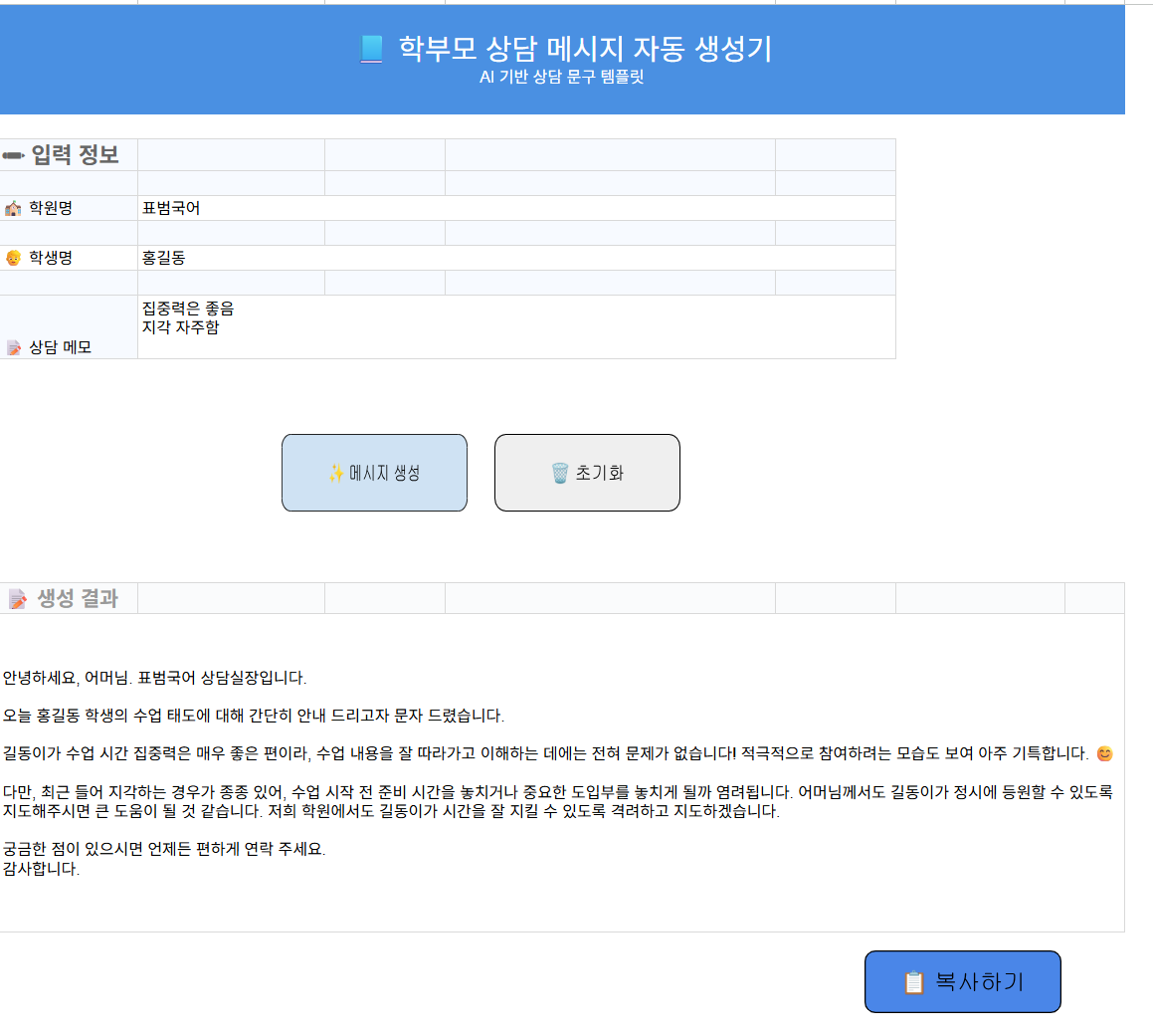
이제 시트에는:
✔ 문자 생성 버튼
✔ 초기화 버튼
두 개가 생기게 됩니다 😊
실제 사용 흐름은 아래처럼 간단합니다.
1️⃣ 학원이름 입력
2️⃣ 학생명 입력
3️⃣ 메모 입력
4️⃣ 문자 생성 버튼 클릭
5️⃣ 학부모 문자 자동 생성
6️⃣ 필요시 초기화 버튼 클릭
끝 😄
━━━━━━━━━━
💡 실제 사용 팁
메모는 짧게 입력할수록 좋습니다.
예시 👇
✔ 숙제 미완, 집중 낮음
✔ 계산 실수 많음
✔ 발표 적극적
AI가 자연스럽게 문장으로 바꿔줍니다 😊
━━━━━━━━━━
😊 마무리
예전에는 이런 자동화를 만들려면 개발 지식이 많이 필요했지만, 지금은:
✔ 구글시트
✔ Gemini API
✔ Apps Script
만으로도 충분히 실무 자동화가 가능한 시대가 된 것 같습니다.
특히 학원처럼 반복 문장 업무가 많은 환경에서는 체감 효율이 꽤 큰 편입니다 😊
🔗 같이 보면 좋은 글
'AI 실무, 수익화 > AI 수익화 전략' 카테고리의 다른 글
| Gemini 무료 API 발급 방법 (5분 완료) (1) | 2026.05.10 |
|---|---|
| 학부모 문자 5초 만에 만드는 방법 (무료 vs 자동화 비교) (0) | 2026.03.21 |
| ChatGPT 자동화 유료로 만드는 방법 (버튼 클릭으로 자동 실행) (0) | 2026.03.21 |
| ChatGPT 자동화 무료로 만드는 방법 (초보도 가능) (0) | 2026.03.21 |
| ChatGPT API 키 발급 방법 (초보자도 5분, 2026 최신 정리) (0) | 2026.03.21 |


댓글